 Owlect
Agregar objetos
Como agregar objetos a tu coleccion, manualmente o con sugerencias inteligentes.
Actualizado el
Agregar objetos a tu coleccion
Hay tres formas de agregar objetos: escribir todo tu mismo, dejar que Owlect te ayude con sugerencias inteligentes o escanear el codigo de barras.
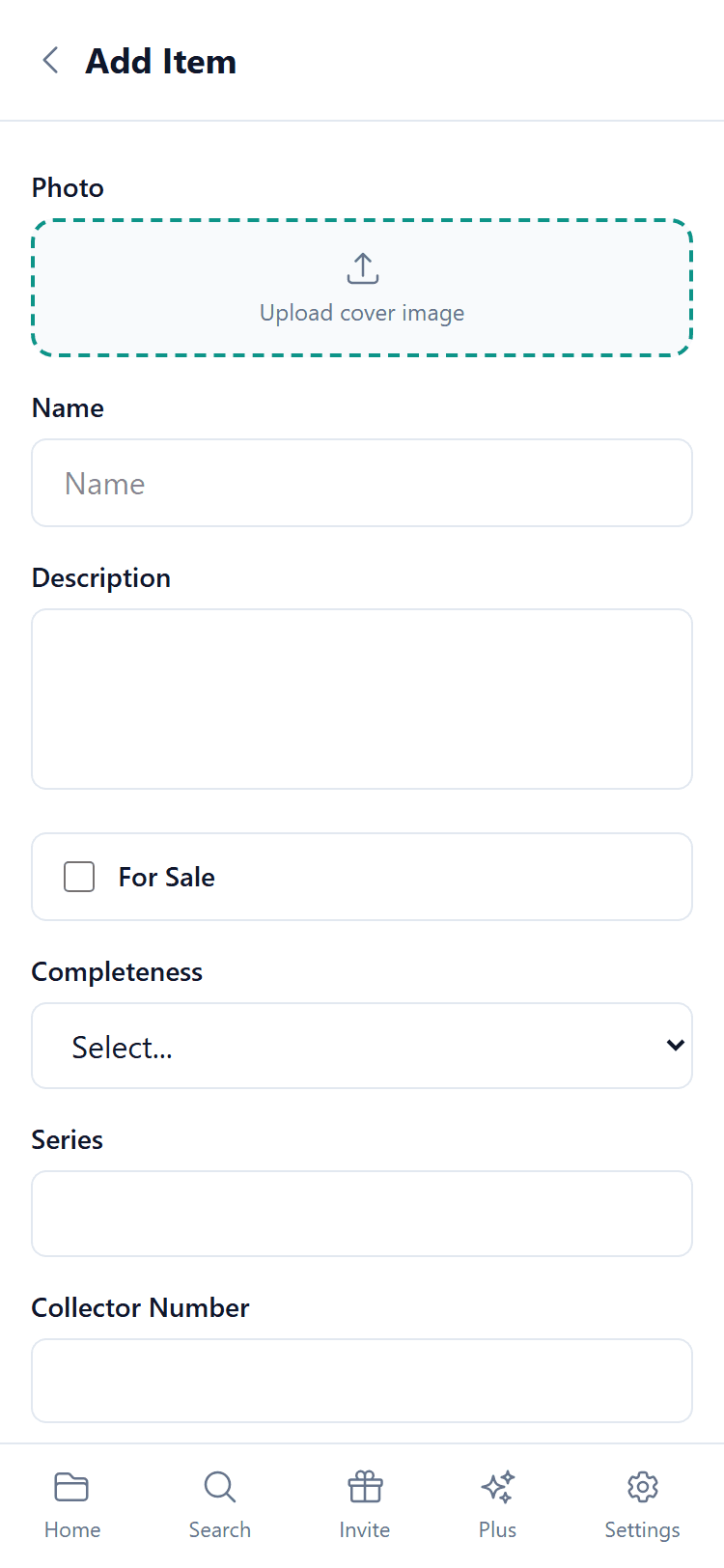
Agregar un objeto manualmente
Usar sugerencias inteligentes
Para la mayoria de los tipos de coleccion, Owlect puede encontrar informacion por ti automaticamente:
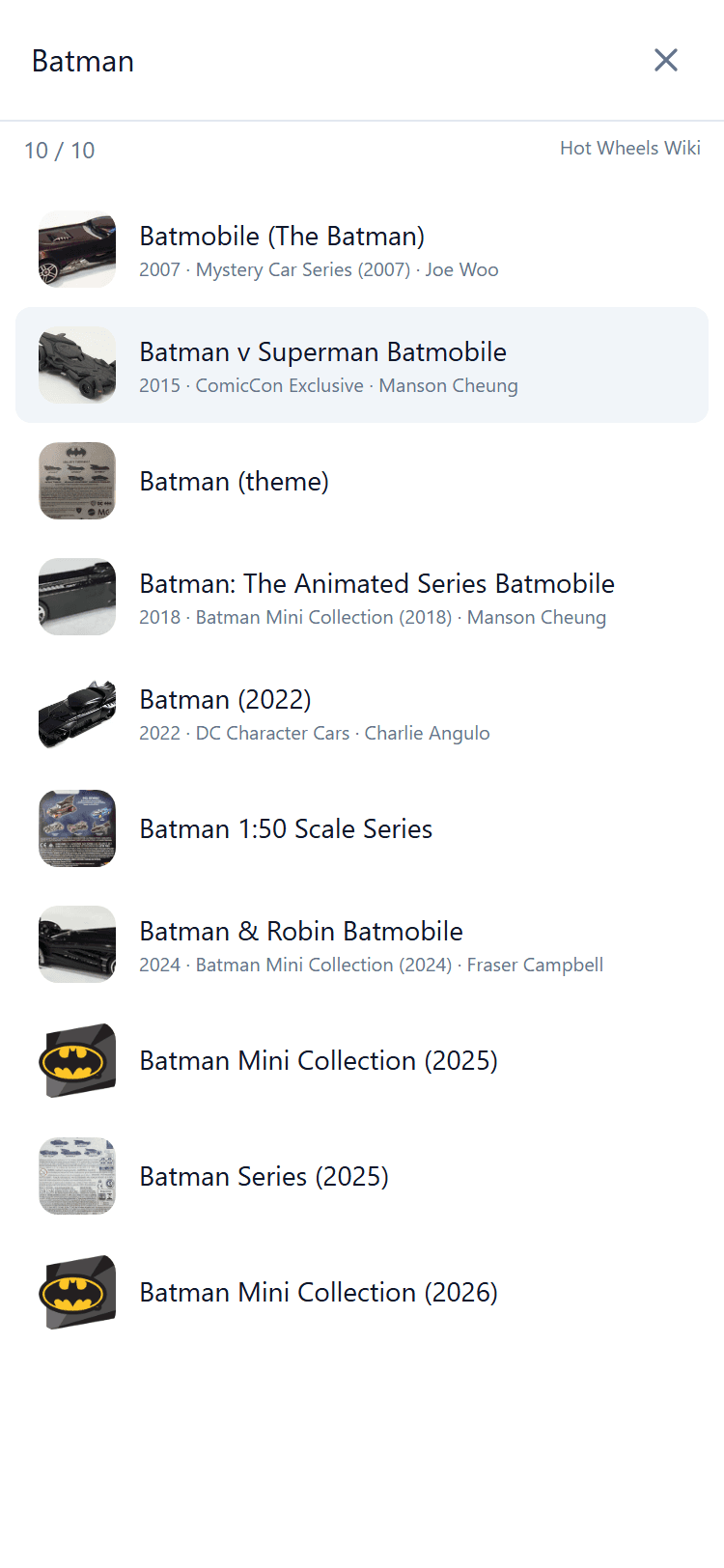
Por ejemplo:
Escanear un codigo de barras
Si el objeto trae un codigo de barras, esta es la forma mas rapida de agregarlo. Apunta la camara al codigo en lugar de escribir nada.
El formulario del objeto tiene su propio boton de escaneo, junto al campo Codigo de barras. Usalo cuando ya sepas a donde va el objeto, o cuando quieras agregar el codigo a un objeto que creaste antes.
Owlect lee los codigos impresos en los envases habituales: EAN-13, EAN-8, UPC-A, UPC-E e ISBN-13 en libros.
Una vez guardado, el codigo de barras se queda en el objeto. Escanear el mismo codigo mas adelante encuentra ese objeto en la busqueda en vez de crear un duplicado, asi que sirve para comprobar si ya lo tienes mientras estas en la tienda.
Si la camara no se abre
Escanear necesita una conexion segura y tu permiso para usar la camara. Si rechazas el aviso, o tu navegador no admite el escaneo, el escaner se convierte en un campo numerico normal. Escribe o pega los digitos que hay bajo el codigo de barras y todo lo demas funciona igual.
Y la foto?
Si usas la busqueda inteligente, Owlect a menudo encuentra una foto automaticamente. Pero siempre puedes subir tu propia foto en su lugar; tu foto se conservara y no sera reemplazada.