 Owlect
Importa tu colección desde un archivo CSV
De hoja de cálculo a catálogo visual en minutos
Importa una colección desde CSV y convierte esa hoja de cálculo que mantienes en Excel o Google Sheets en un catálogo visual que puedes compartir. Owlect lee tu archivo, asigna las columnas a los campos de la colección automáticamente y muestra una vista previa antes de crear nada - y funciona con todos los tipos de colección, de muñecas a vinilos. No hace falta ninguna plantilla especial: el archivo que ya tienes casi seguro que sirve.
Como funciona
Exporta tu hoja de cálculo como CSV
En Excel, Google Sheets o Numbers, guarda tu lista como archivo CSV. Owlect detecta automáticamente comas, tabuladores y puntos y comas como separadores, así que la exportación por defecto de cualquiera de estas aplicaciones funciona tal cual - sin pasadas de limpieza.
Abre tu colección
Inicia sesión en Owlect y abre la colección a la que pertenecen los artículos. La importación CSV está integrada en todos los tipos de colección, incluidos los personalizados que hayas creado tú.
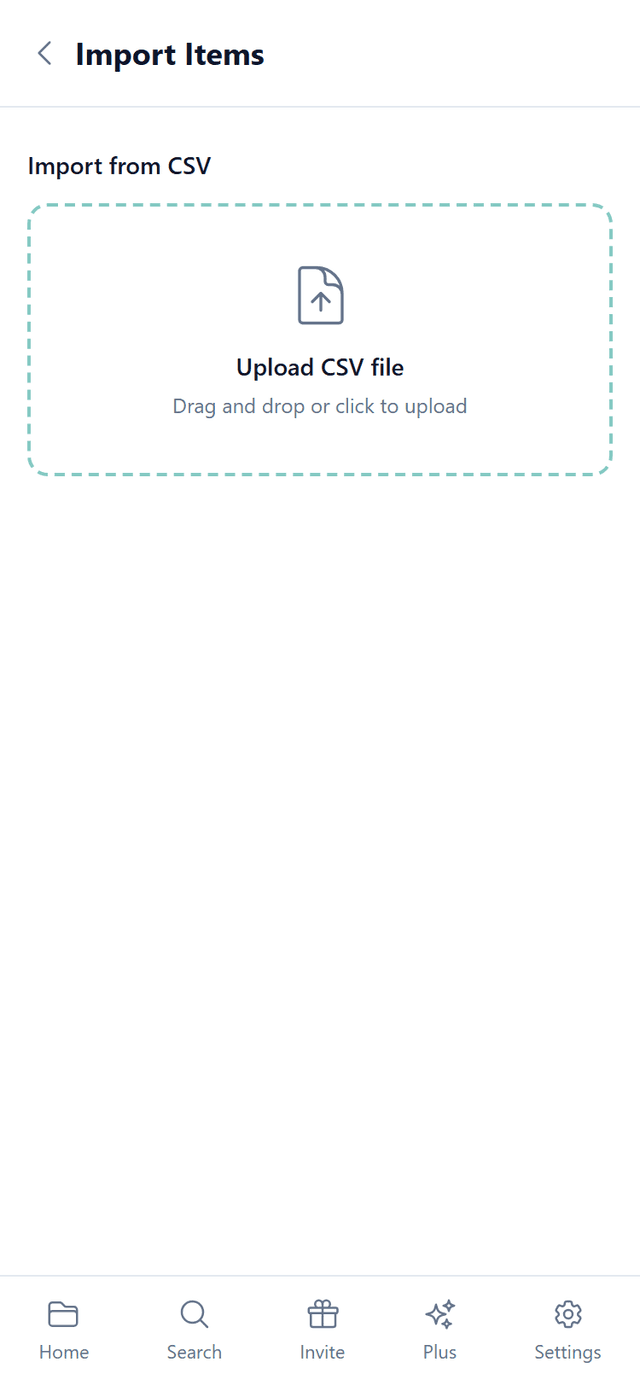
Ve a la página de Importar y sube tu archivo
En la página de Importar, sube el CSV. Owlect lo procesa directamente en tu navegador y muestra al instante una vista previa de tus datos - en este punto todavía no se importa nada.
Revisa la vista previa con columnas asignadas
Owlect empareja los encabezados de tus columnas con los campos de la colección automáticamente, reconociendo alias comunes: «Released» se asigna a año, «AlbumTitle» a álbum. Cada columna tiene un desplegable, así que puedes ajustar cualquier asignación antes de importar. Las columnas Cover URL y Thumbnail URL también se pueden asignar, para traerte las imágenes.
Pulsa «Importar»
Tus artículos se crean en una sola pasada. Si el archivo incluye una columna DiscogsReleaseId, Owlect además descarga las portadas correspondientes desde Discogs justo después, con una barra de progreso para verlas llegar.
Preguntas frecuentes
¿Qué formatos de CSV entiende Owlect?
Owlect acepta archivos separados por comas, tabuladores o puntos y comas y detecta el separador automáticamente - incluyendo valores entre comillas y saltos de línea dentro de las celdas. Exporta desde Excel, Google Sheets, Numbers o LibreOffice con la configuración por defecto y el archivo se procesará correctamente, sin formato especial.
¿Mis columnas necesitan nombres concretos?
No. Owlect asigna las columnas automáticamente por nombre de campo y alias comunes: «Released» se reconoce como año, «AlbumTitle» como álbum. Lo que no pueda emparejar con confianza queda en tus manos: cada columna tiene un desplegable en la vista previa, así que puedes apuntarla al campo correcto antes de importar.
¿Puedo importar portadas desde un archivo CSV?
Sí, de dos maneras. Asigna una columna Cover URL o Thumbnail URL y Owlect usará esos enlaces directamente - funciona con todos los tipos de colección. Las colecciones de música tienen un extra: una columna DiscogsReleaseId hace que Owlect descargue las portadas oficiales desde Discogs justo después de importar.
¿Qué tipos de colección admiten importación CSV?
Todos. La importación CSV está integrada en cada tipo de colección - juegos de mesa, música, libros, monedas, LEGO y cualquier tipo personalizado que crees. El asignador de columnas simplemente ofrece los campos que tenga tu colección, así que el mismo flujo funciona en todas partes.
¿Cuántos artículos puedo importar en el plan gratuito?
El plan gratuito admite hasta 100 artículos en total repartidos en hasta 3 colecciones, y los artículos importados cuentan igual que los añadidos a mano. Si tu hoja de cálculo es más grande, Owlect Plus amplía los límites considerablemente.
Recursos útiles
Más guías
¿Listo para jubilar la hoja de cálculo?
Sube tu CSV y mira cómo tu colección se convierte en un catálogo visual: tus filas serán artículos, tus columnas campos y tus enlaces portadas. Gratis para empezar, sin tarjeta de crédito.
Crea una colección